Miscelánea (Borrador –> TO DO)
En este apartado se incluyen todas esas actividades que no han podido ser incluidas en otro grupo
Medalla con el logotipo de Scratch
Materiales
Impresora 3D, Programa de diseño 3D, Programa de dibujo vectorial.
Objetivo
El objetivo de la actividad es diseñar una medalla. En concreto una medalla con el logotipo de Scratch. La excusa para hacerla es diseñar una con motivo del Scratch Day.
Siguiende esta idea podemos construir trofeos, placas o medallas con el dibujo o dibujos que queramos. Podemos utilizar este tipo de objetos para premiar al alumnado en diferentes concursos que se vayan haciendo. También puede ser interesante, como actividad, que sea el propio alumnado quien diseñe y construya sus propios trofeos.
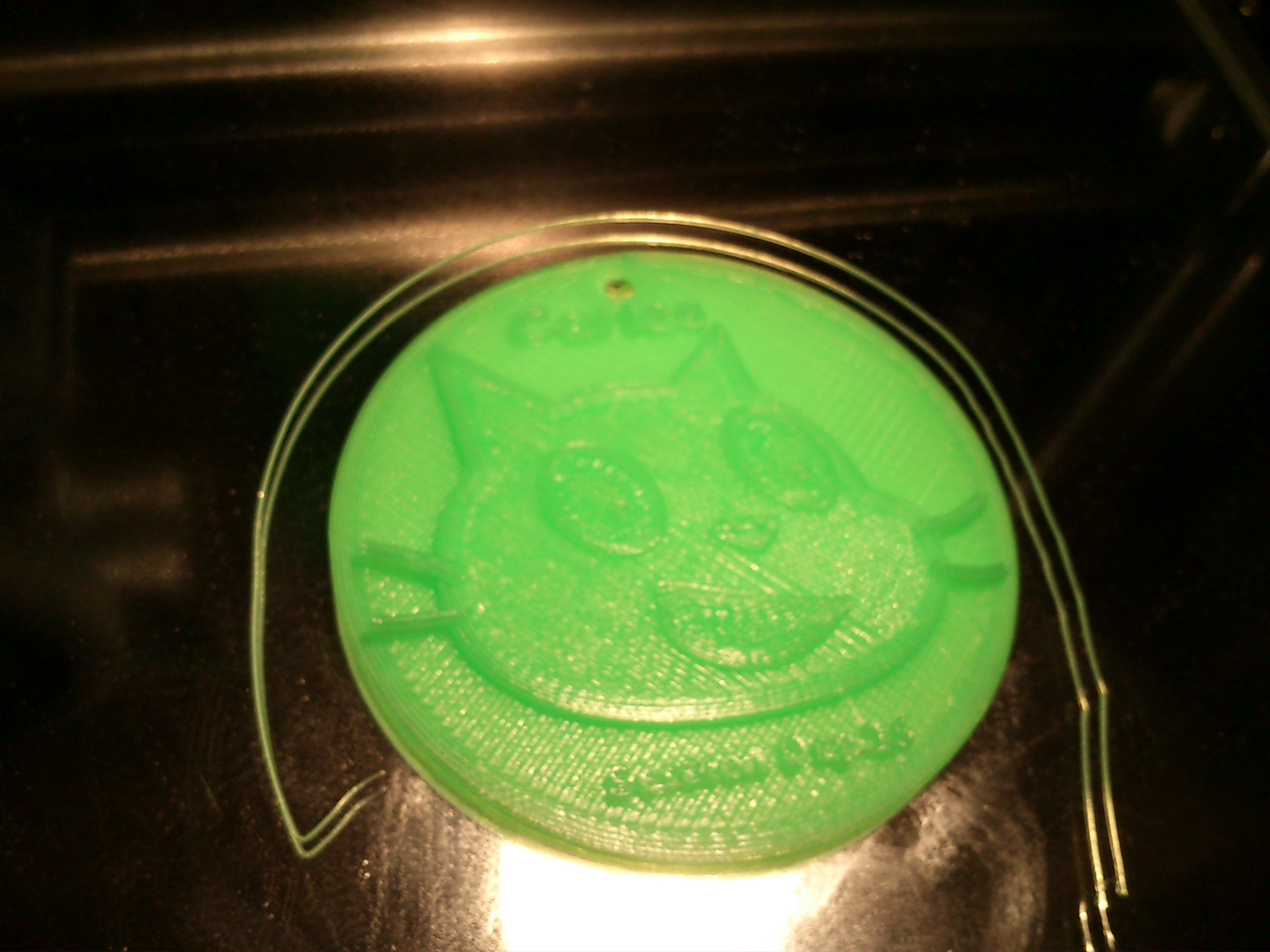
(Imagen de una medalla con el gato de Scratch impreso en 3D)
Recursos
Podemos partir de una imagen vectorial que fácilmente se puede encontrar en Internet. Por ejemplo, en este enlace:

También podemos encontrar ficheros en 3D para imprimir directamente, por ejemplo:
Pero los archivos stl son difíciles de manipular con los programas de diseño, y por tanto resulta más interesante diseñarlos nosotros mismos.
Veamos cómo.
Creando un dibujo vectorial
Vamos a utilizar Inkscape para dibujar la cara de la mascota de Scratch. Una técnica sencilla para hacer el dibujo consiste en calcar dibujos:
Importamos nuestro dibujo vectorial descargado de Internet: Seleccionamos Menú-Archivo-Importar. Navegamos por la estructura de carpetas hasta seleccionar el archivo descargado en el epígrafe anterior.

(Imagen del gato Scratch importada a Inkscape)
Creamos una segunda capa, que es la que utilizaremos para calcar. Sobre esta segunda capa, calcamos el dibujo utilizando la herramienta de Curvas de Beziers. Podemos acceder a esa función con la combinación de teclas MAYUSC+F6. Vamos trazando puntos que luego se pueden modificar y manipular desde los deslizadores que aparecen al hacer doble click en ellos.
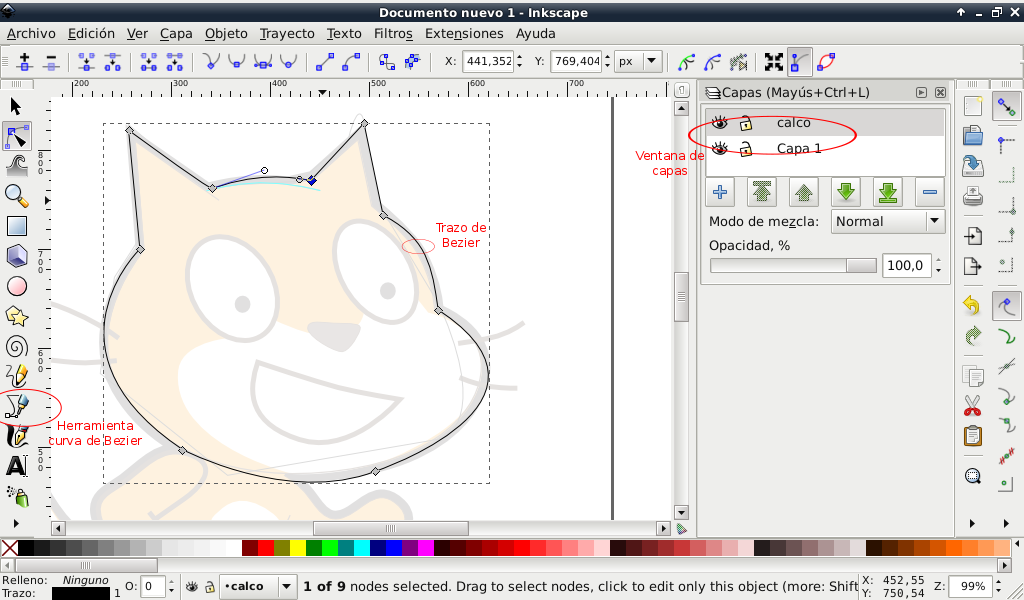
(Trazo del calco)
Al acabar el calco, borramos la capa del dibujo original, para quedarnos solo con el trazo calcado. Por otro lado, la esquina superior izquierda del documento será interpretada como origen de coordenadas al exportarlo a FreeCAD, por lo que conviene trasladar el dibujo a esa posición.
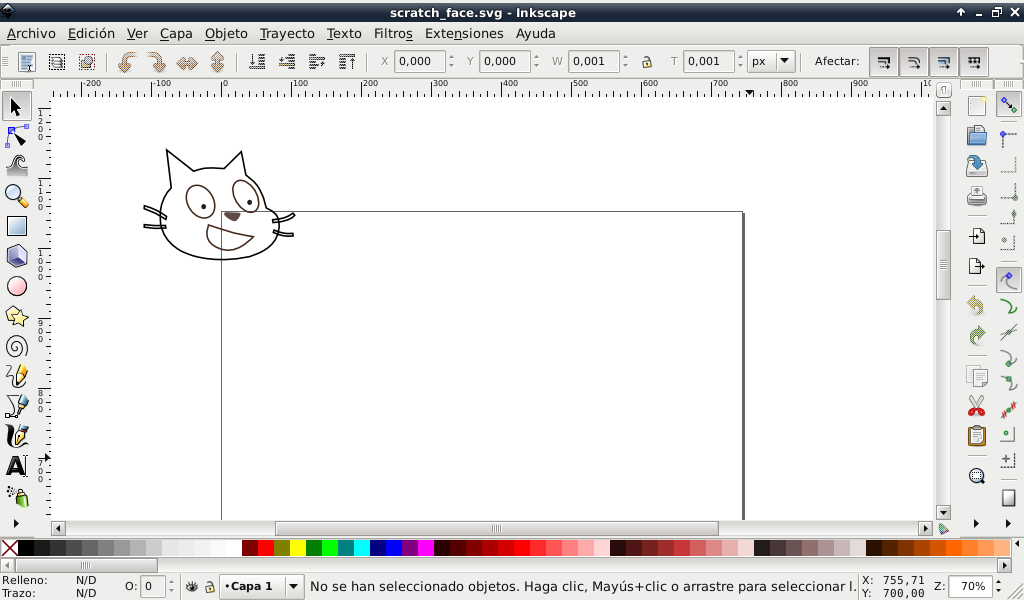
(Nuestra cara de Scratch en la esquina superior izquierda)
Guardamos nuestro dibujo con formato vectorial. Por ejemplo: scratch_face.svg
Construyendo la medalla
Llegados a este punto, vamos a diseñar la medalla. Lo vamos a hacer con FreeCAD, pero podrías usar cualquier otro programa de diseño:
Con FreeCAD abierto, seleccionamos Menú-Archivo-Nuevo. De nuevo menú Archivo-Importar. Seleccionamos el archivo creado en el epígrafe del directorio de carpetas. Por ejemplo /home/usuario/images/scratch_face.svg. Nos aparecerá un cuadro de diálogo indicando si queremos importarlo como dibujo o como geometría SVG. Tenemos que seleccionar como geometría SVG, ya que si no lo importa como dibujo
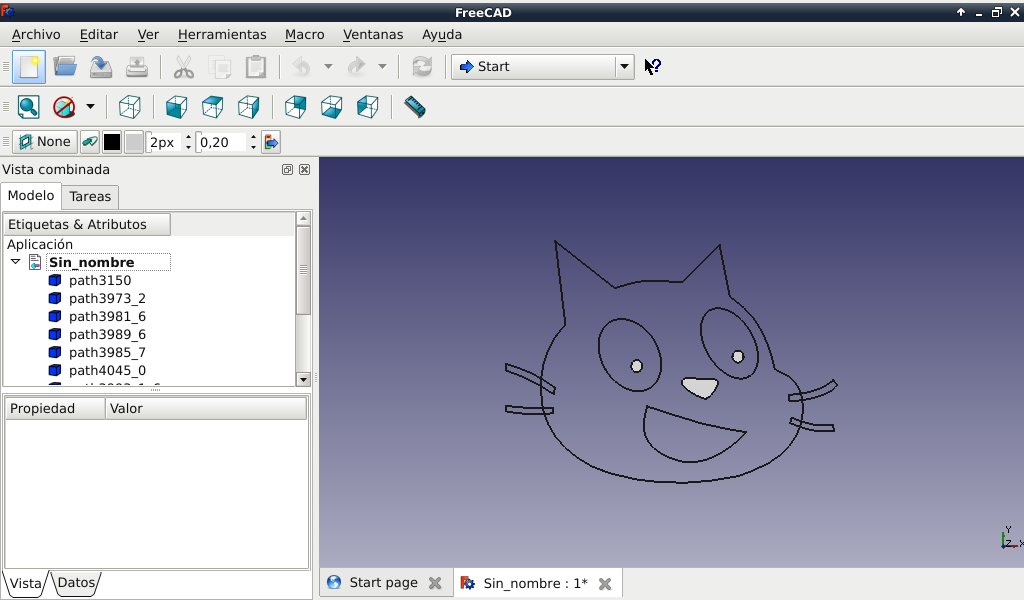
(Trazos importados a FreeCAD)
Tenemos que extruir los trazos para obtener una figura en 3 dimensiones. Esto se hace desde el banco de trabajo Part. La altura de extrusión hay que ir adaptándola según los trazos, para obtener finalmente el relieve necesario
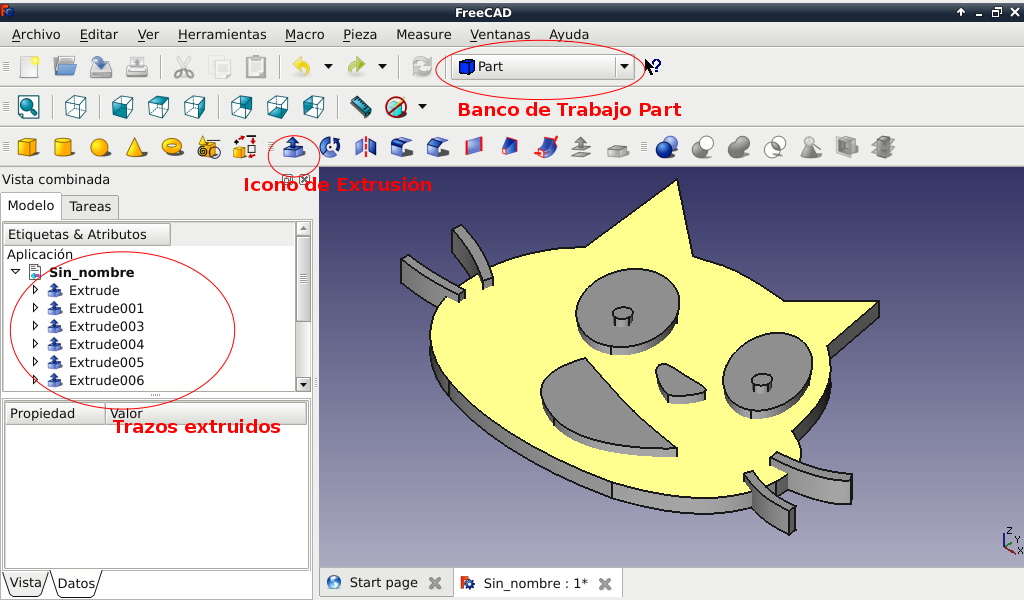
(La cara de Scratch extruida)
Ya solo queda poner una base a la medalla y el texto que queramos. Desde el banco de trabajo Part podemos añadir un cilindro que hará de base, y desde el banco Part Design podremos añadir texto para después extruirlo.
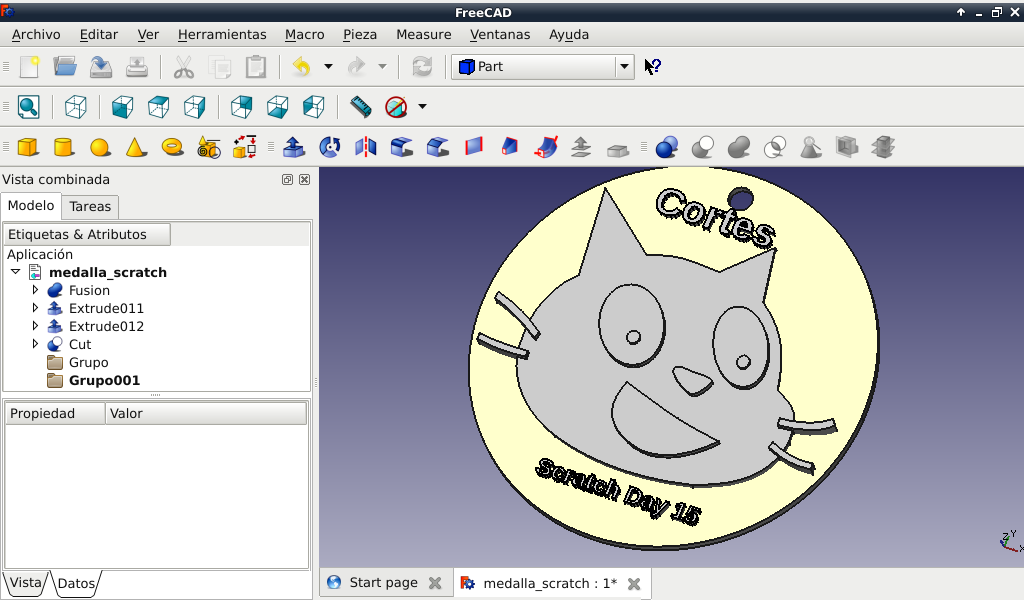
(La medalla-trofeo Scratch terminada)
Guardamos el archivo en formato stl y lo imprimimos desde nuestra impresora 3D